Android 原生应用不是浏览器里的页面,而是可以直接安装到手机、平板、折叠屏、车机和手表上的程序。
前面做过网页和小程序以后,你可能会问:为什么还要单独做 Android App?最直接的区别是,原生 App 真正安装在手机上,可以更完整地使用通知、相机、蓝牙、NFC、定位、传感器、后台任务和本地文件,也更容易适配手机、平板、折叠屏、车机和手表。
企业里的配送、仓储、巡检、收银、门店、客服和设备管理软件,经常需要这些能力。比如仓库人员用相机扫条码,维修工程师通过蓝牙读取设备,外勤人员在断网时先保存记录,恢复网络后再同步。这些都比“显示一个网页”更接近原生 App 的优势。
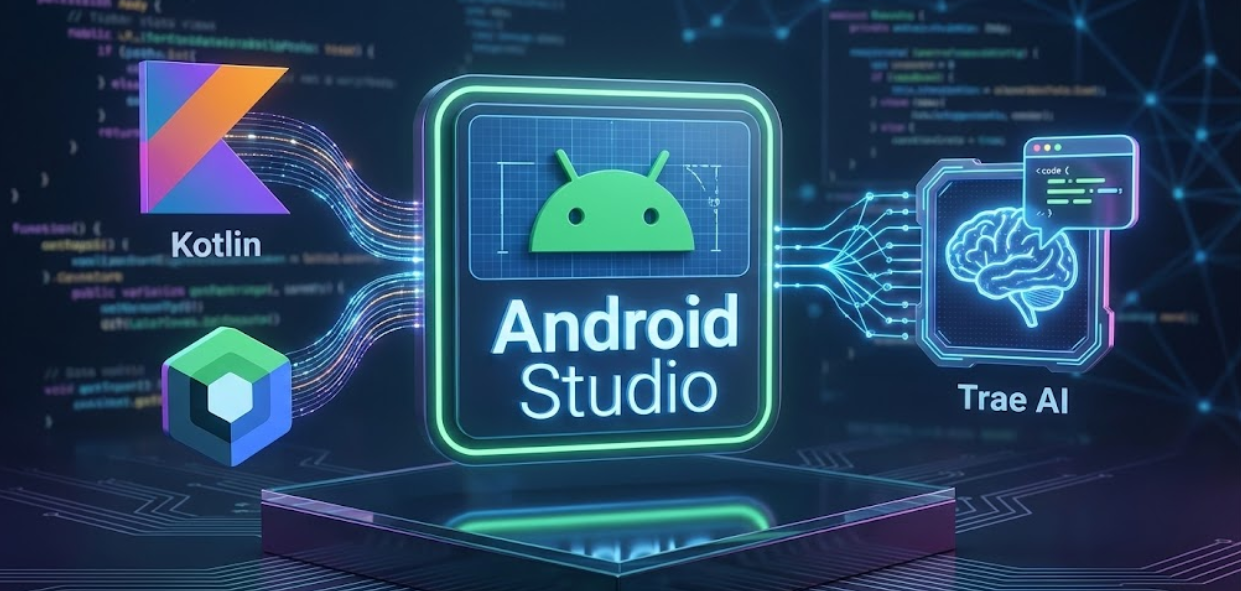
Kotlin、Compose 和 Android Studio 是什么
开发过程中会反复遇到三个名字,先把它们分开:
Kotlin 是编写 Android 业务逻辑的语言;
Jetpack Compose 是用 Kotlin 编写界面的工具;
Android Studio 是创建项目、运行模拟器、调试和打包的开发软件。
可以把它们理解成“语言、界面工具和工作台”。Google 把 Compose 定义为 Android 推荐的现代原生界面工具,并提供 Material Design、深色模式、动画和多尺寸适配。它可以直接使用 Android 平台能力,也能和以前的 View 界面逐步混用,不需要把老项目一次全部推倒。
真实产品怎样使用 Compose
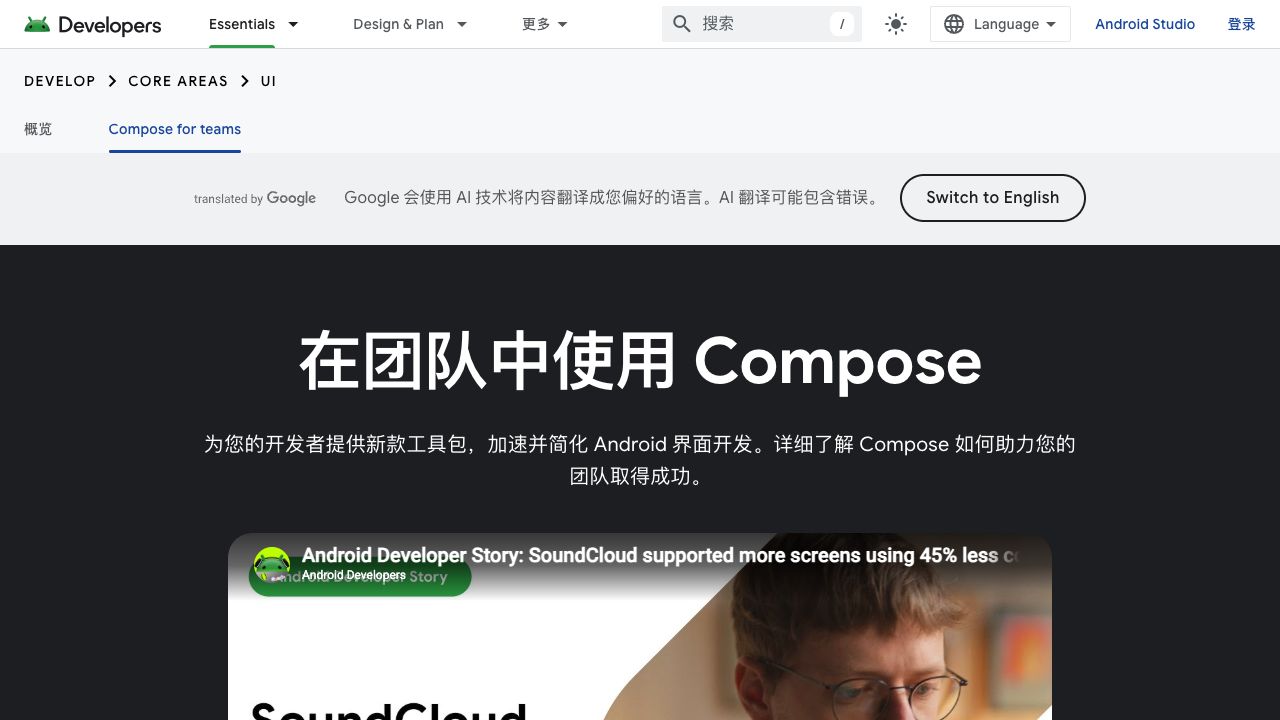
Compose 不是只给教学项目使用。Android Developers 的团队采用页面列出了 Airbnb、Lyft、Reddit、Dropbox、SoundCloud、Mercari 和 Play Store 等真实团队。
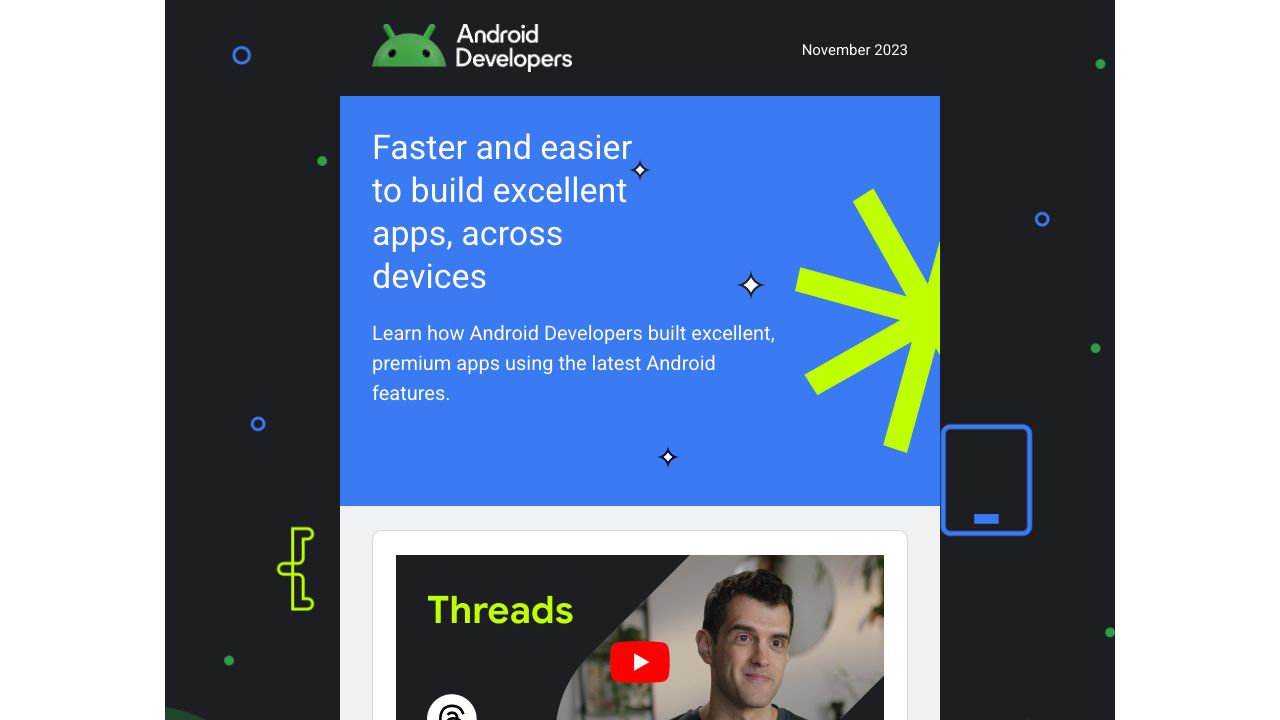
另一个很直观的例子是 Threads。Android Developers 的官方案例介绍,Meta 团队使用 Jetpack Compose,在五个月内完成了第一版 Android 应用;同一期案例还介绍了 Reddit 用 Compose 重做功能,并减少重复代码。
什么时候适合做 Android 原生 App
如果业务以 Android 为主,或者要深入使用相机、蓝牙、NFC、通知、后台任务、离线数据和各种 Android 设备,原生方案通常最稳妥。团队已经有大型 Android 项目时,也可以逐个页面采用 Compose,不必为了追新技术整套重写。
如果只是一个简单表单、活动页或内容查询,而且手机浏览器已经够用,PWA 会更省开发和发布成本;如果第一天就必须同时提供 iOS 和 Android,还要先比较 Flutter、React Native 或分别开发两套原生应用。选原生不是因为它一定“更高级”,而是因为项目确实需要平台能力、长期维护或更细的体验控制。
要做的应用:电子木鱼
接下来做一个可以在模拟器和真机运行的 Android 应用:电子木鱼。
它会记录点击次数、播放音效、显示动画,并把数据保存在本机。这个案例简单,但会走完企业 Android 项目也必须经历的流程:创建项目、AI 修改、模拟器验证、真机测试、签名打包和发布前检查。
- 准备 Android Studio
安装完成后,在欢迎页选择 New Project,使用一个带 Jetpack Compose 的空白 Activity 模板。
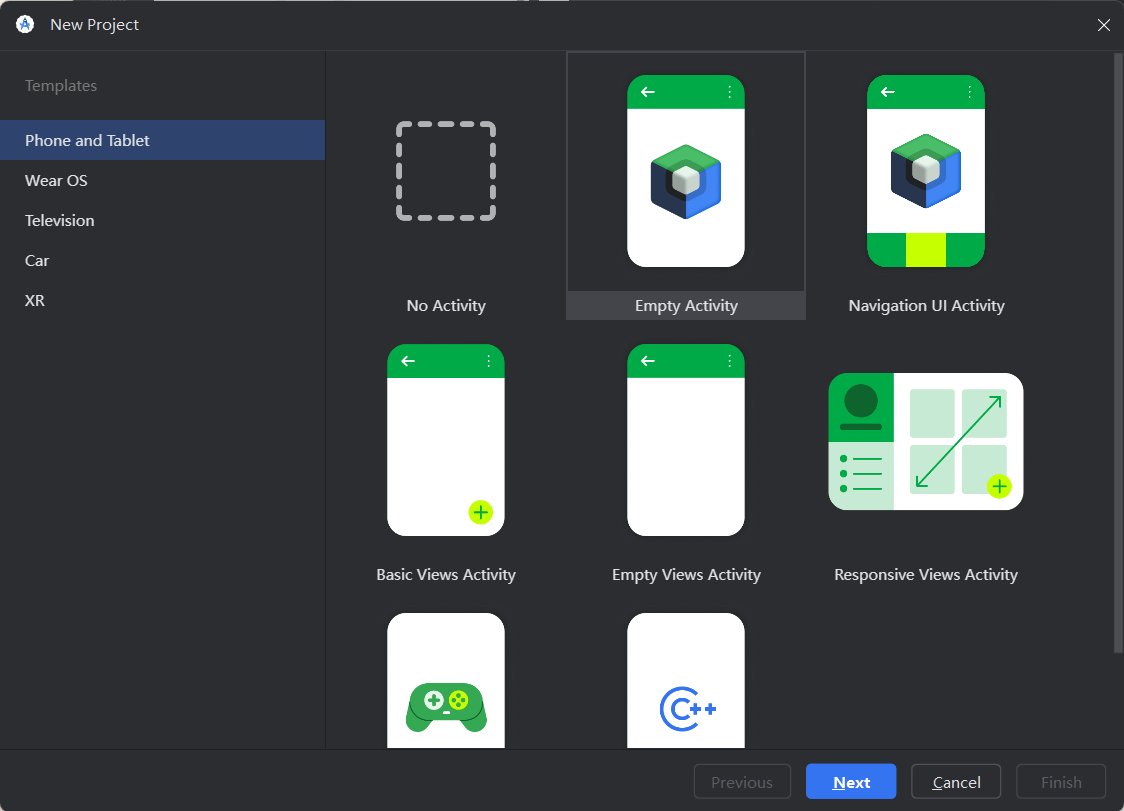
项目名填写 ElectronicWoodenFish,语言选择 Kotlin,最低系统版本保持模板推荐值即可。
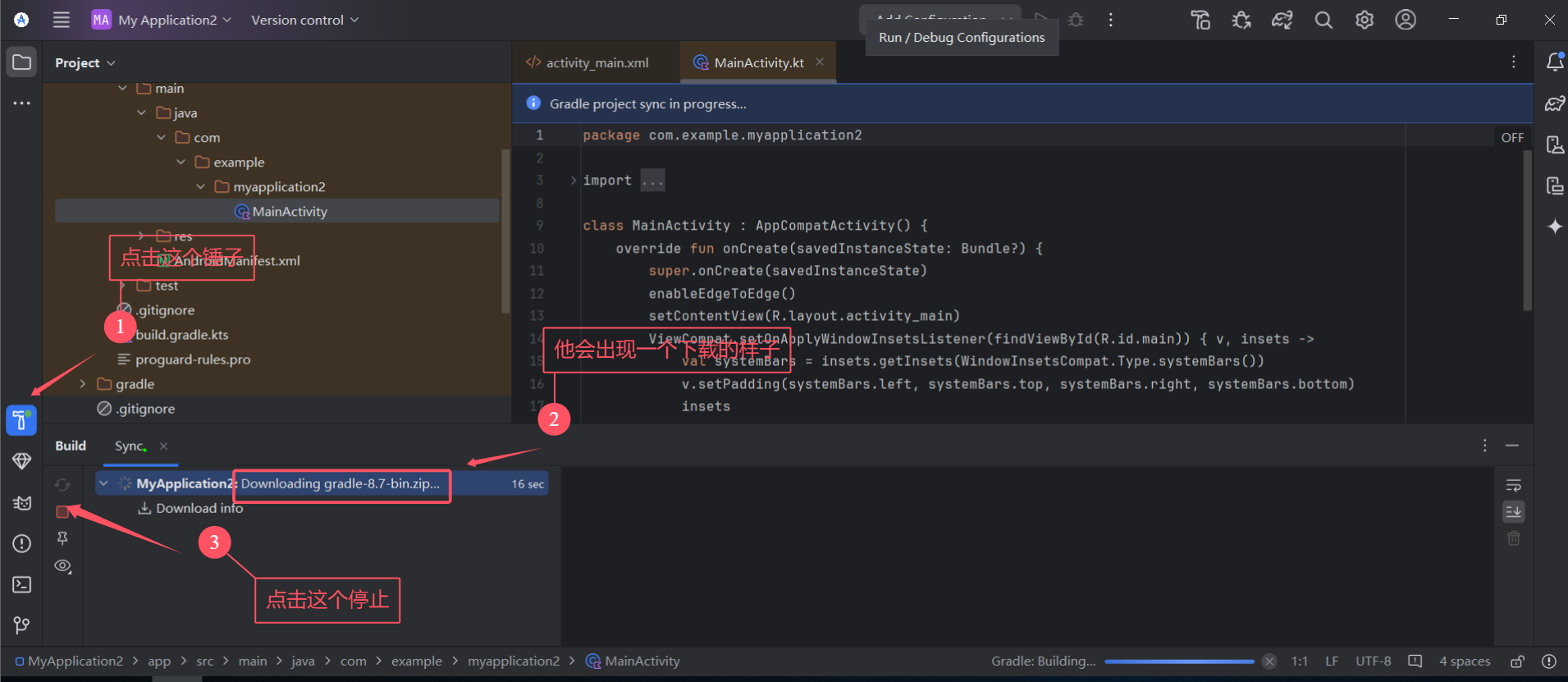
等待 Gradle 同步完成。右下角不再显示下载任务,Build 窗口没有红色错误,才继续下一步。
如果这里失败:
Android 项目第一次同步失败,错误是【粘贴错误】。请只检查 JDK、SDK 和 Gradle 配置。
- 先运行空白项目
在右侧打开 Device Manager,创建一台普通 Phone 模拟器。系统镜像不必追求最新,选择已经下载且与项目兼容的版本。
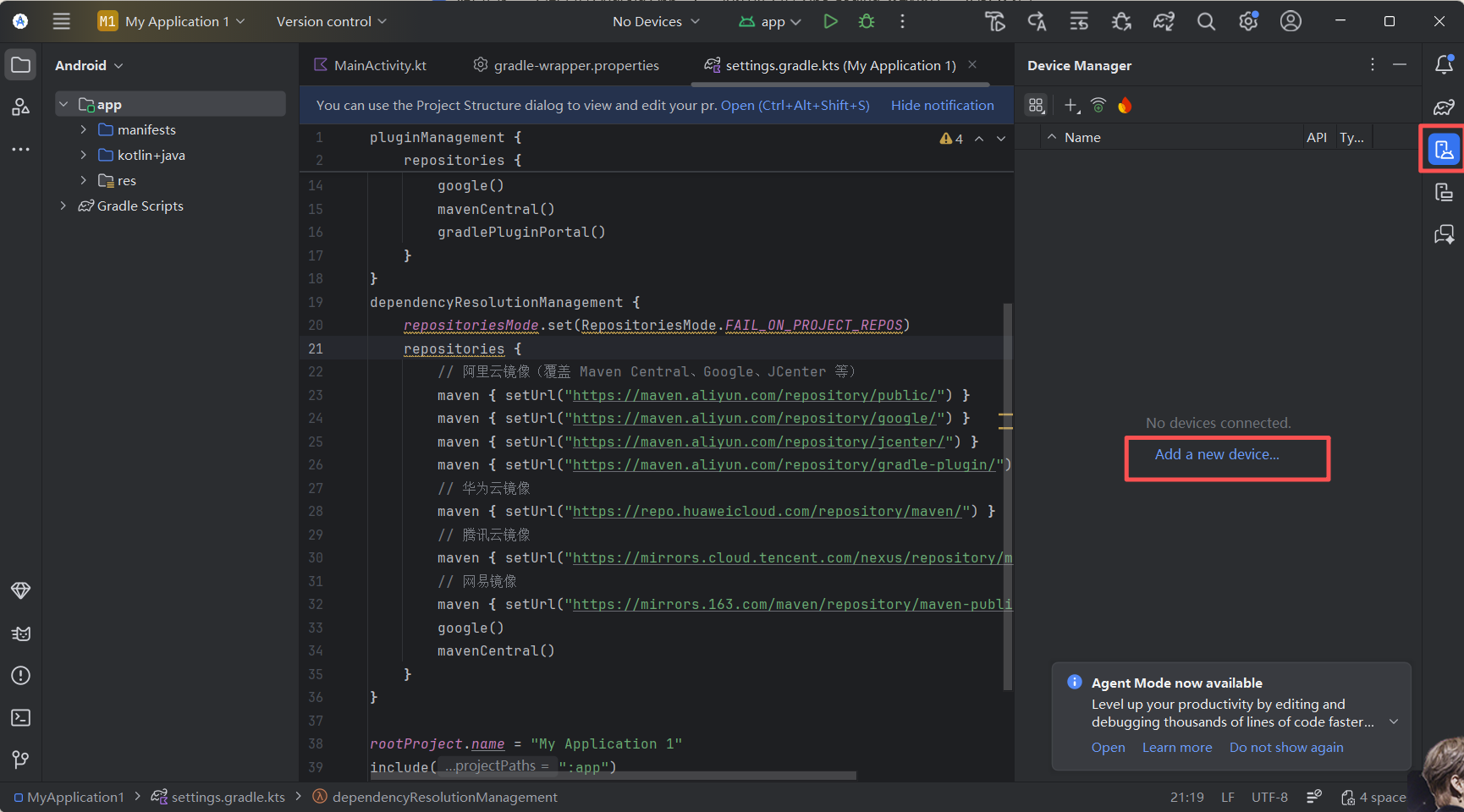
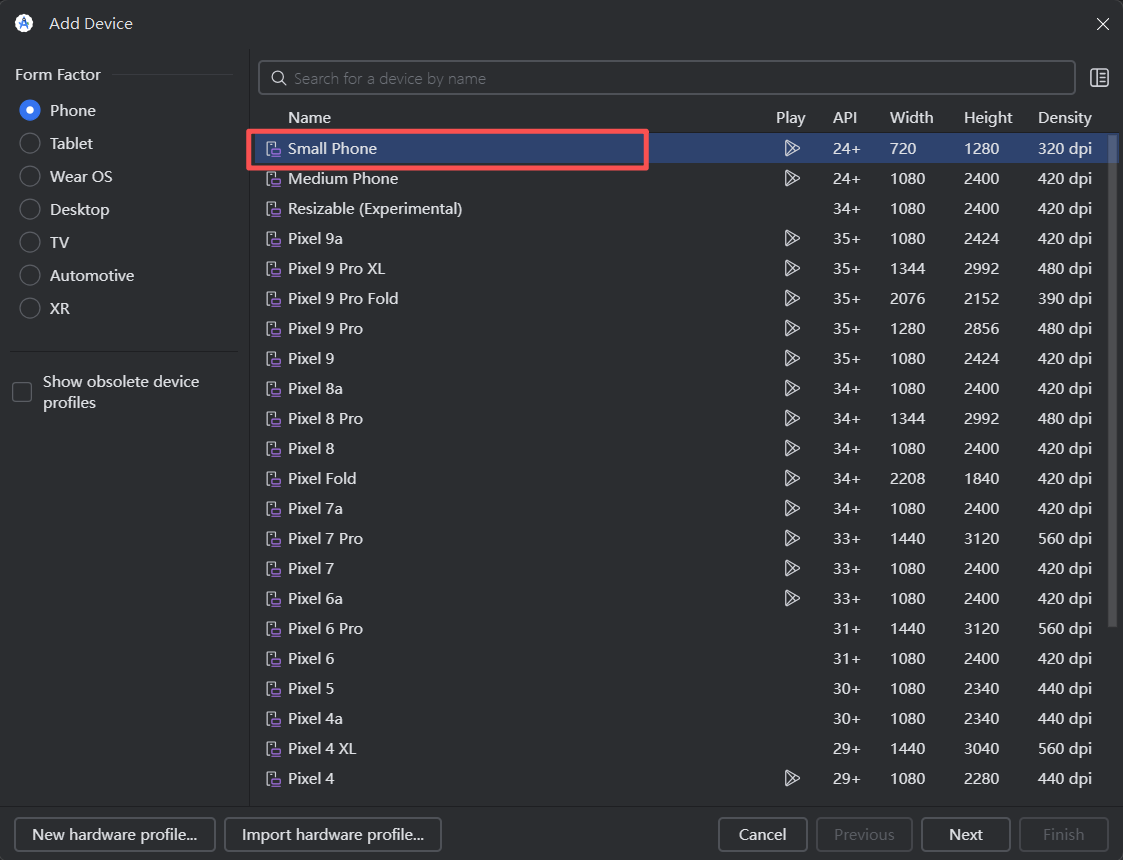
启动模拟器,再点击工具栏运行按钮。
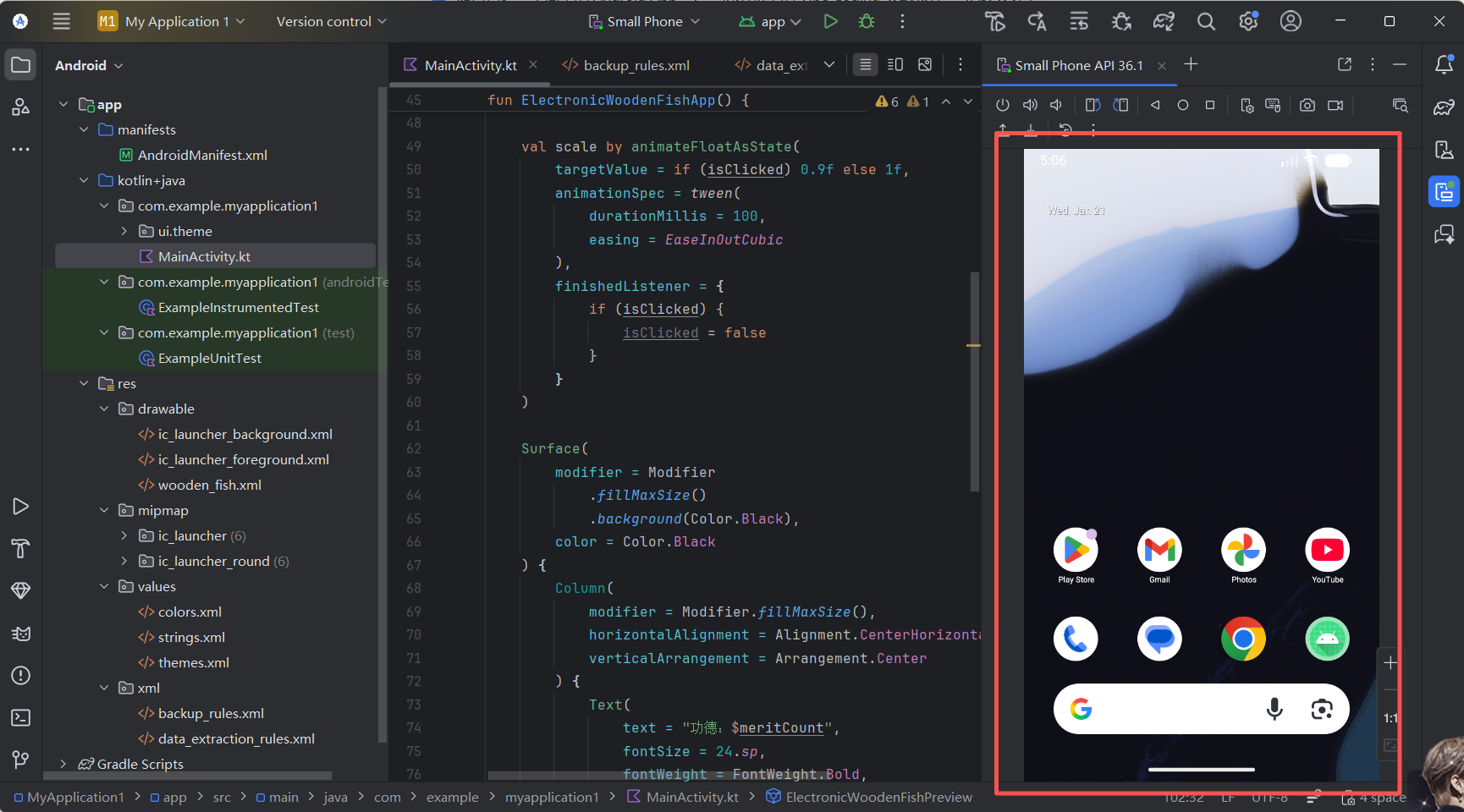
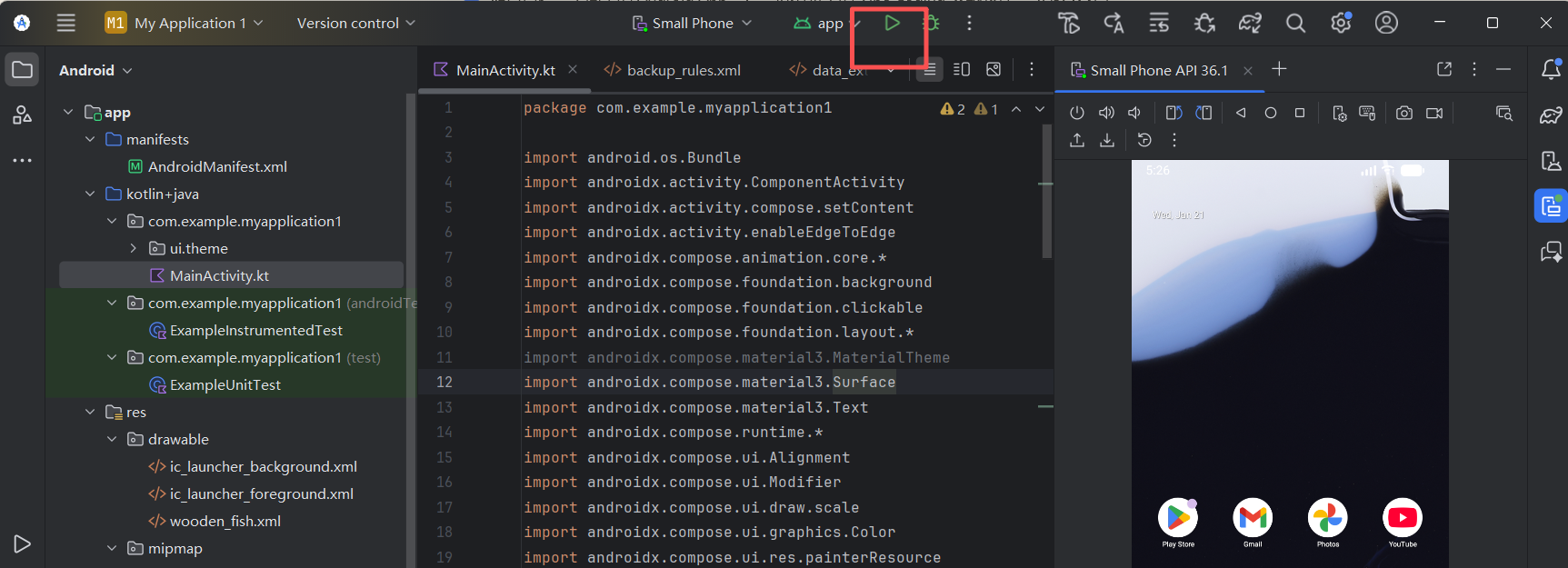
看到空白应用,说明 SDK、Gradle、模拟器和项目已经连通。不要在空白项目都无法运行时让 AI 同时增加业务功能。
- 让 AI 做第一版
用 Trae 或 Cursor 打开当前项目目录:
请把 Compose 首页改成电子木鱼。点击中间的木鱼后,次数加一,并播放轻微的缩放动画。
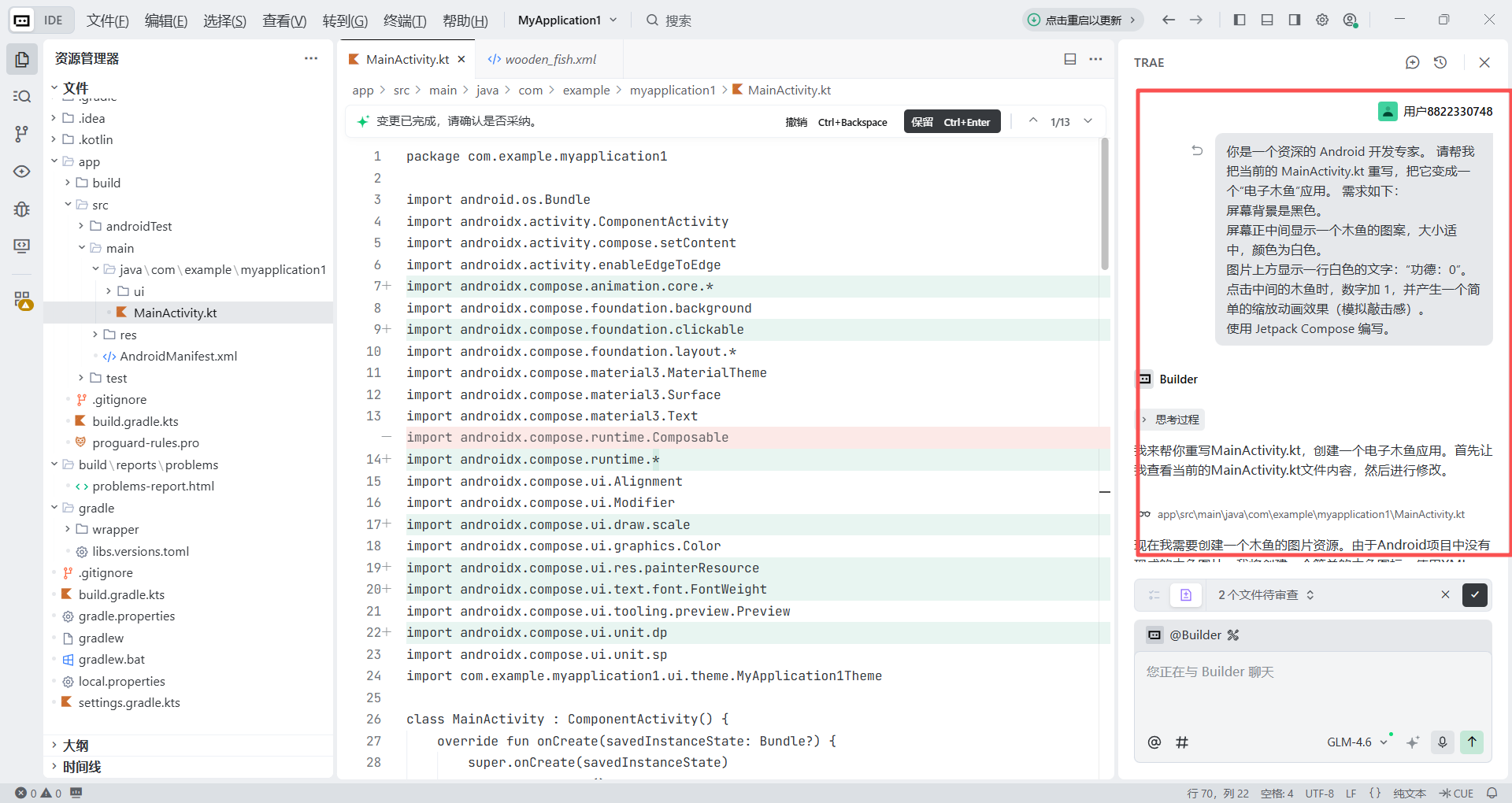
回到 Android Studio,等待 Gradle 同步,再重新运行。
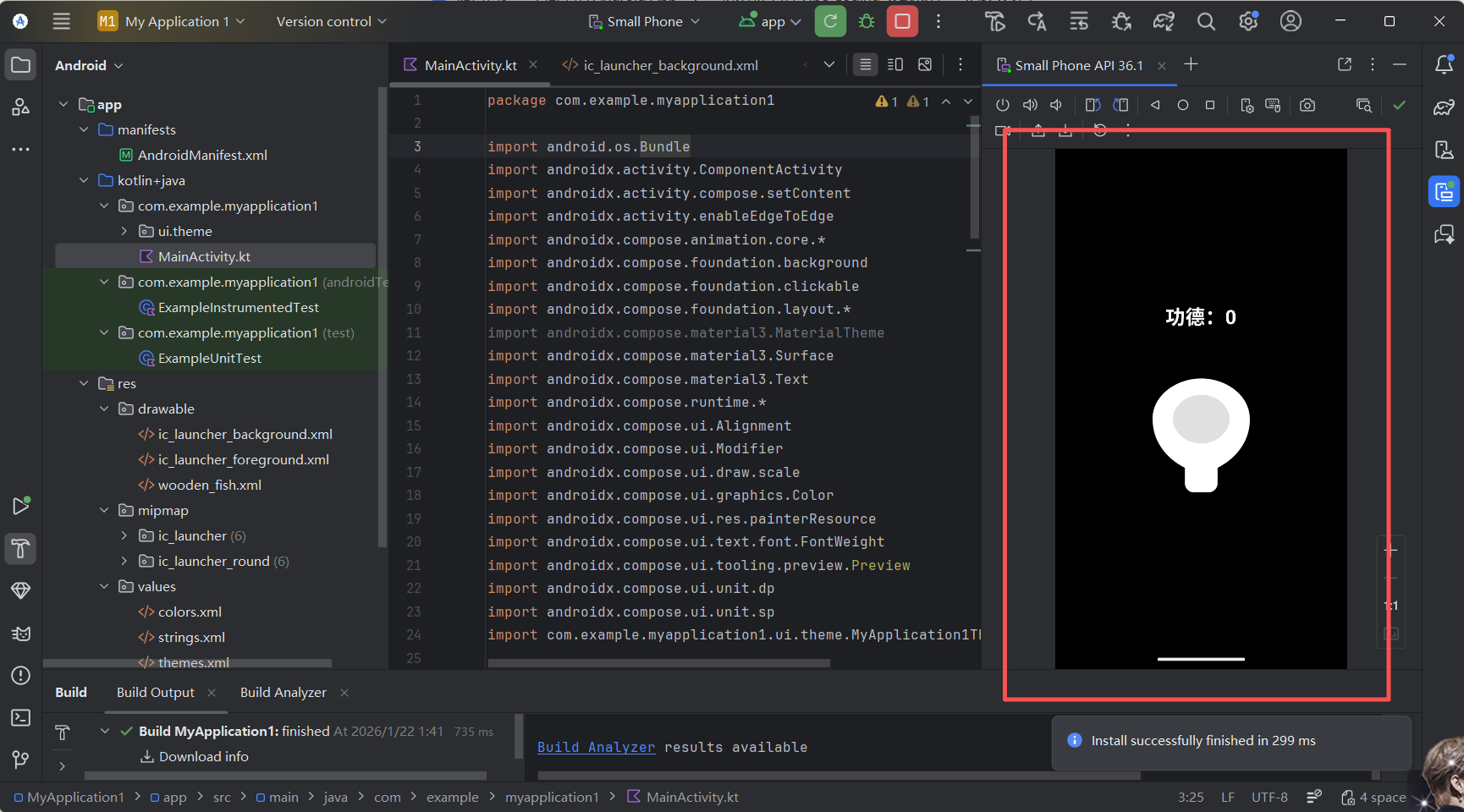
这一轮只验证:按钮能点、数字每次加一、快速点击不会漏掉大量操作、旋转屏幕后应用不崩溃。
界面不满意时只改一件事:
请把木鱼按钮放大,并让次数在小屏幕上也完整显示。不要增加新功能。
- 增加图片和音效
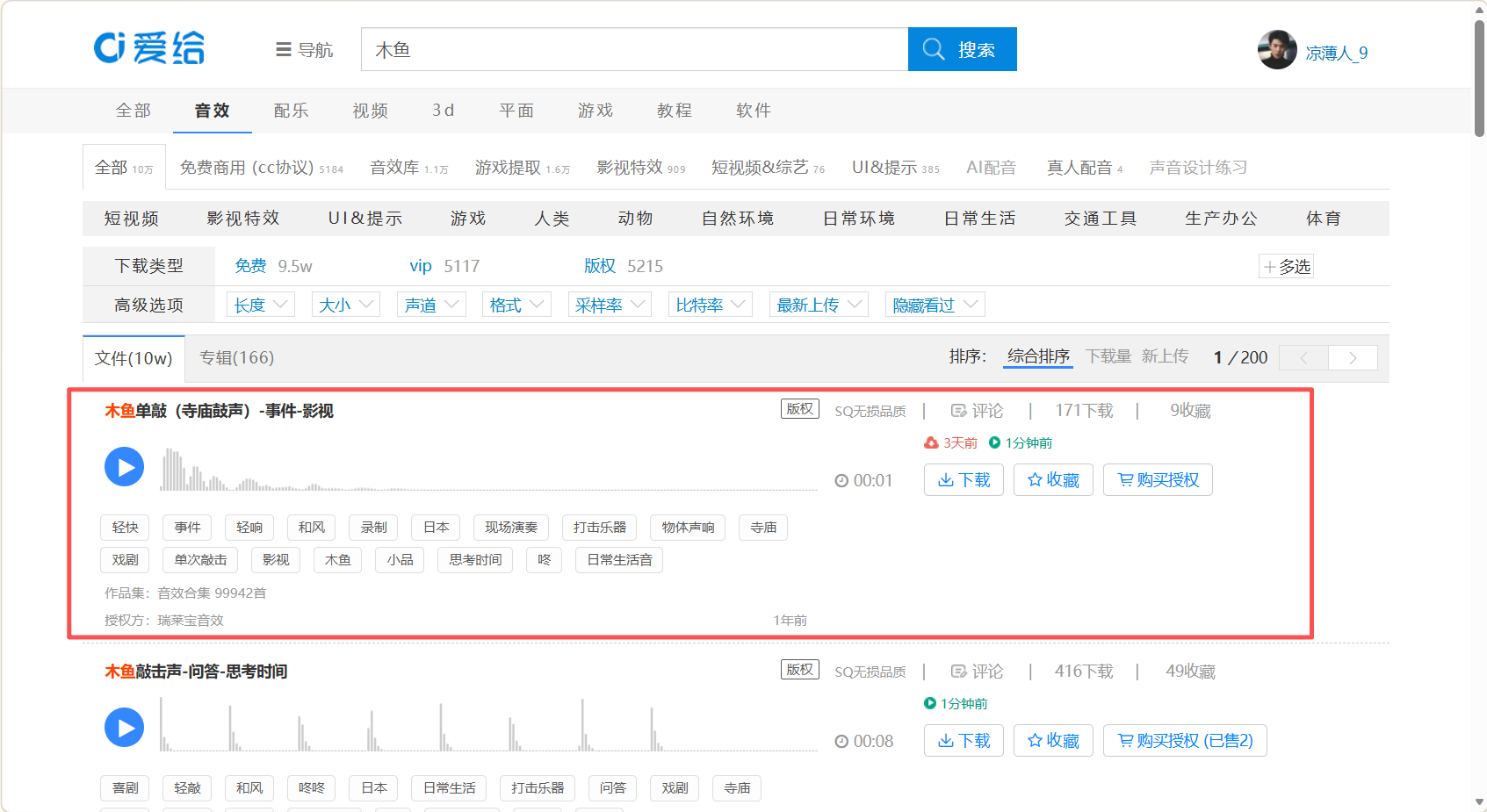
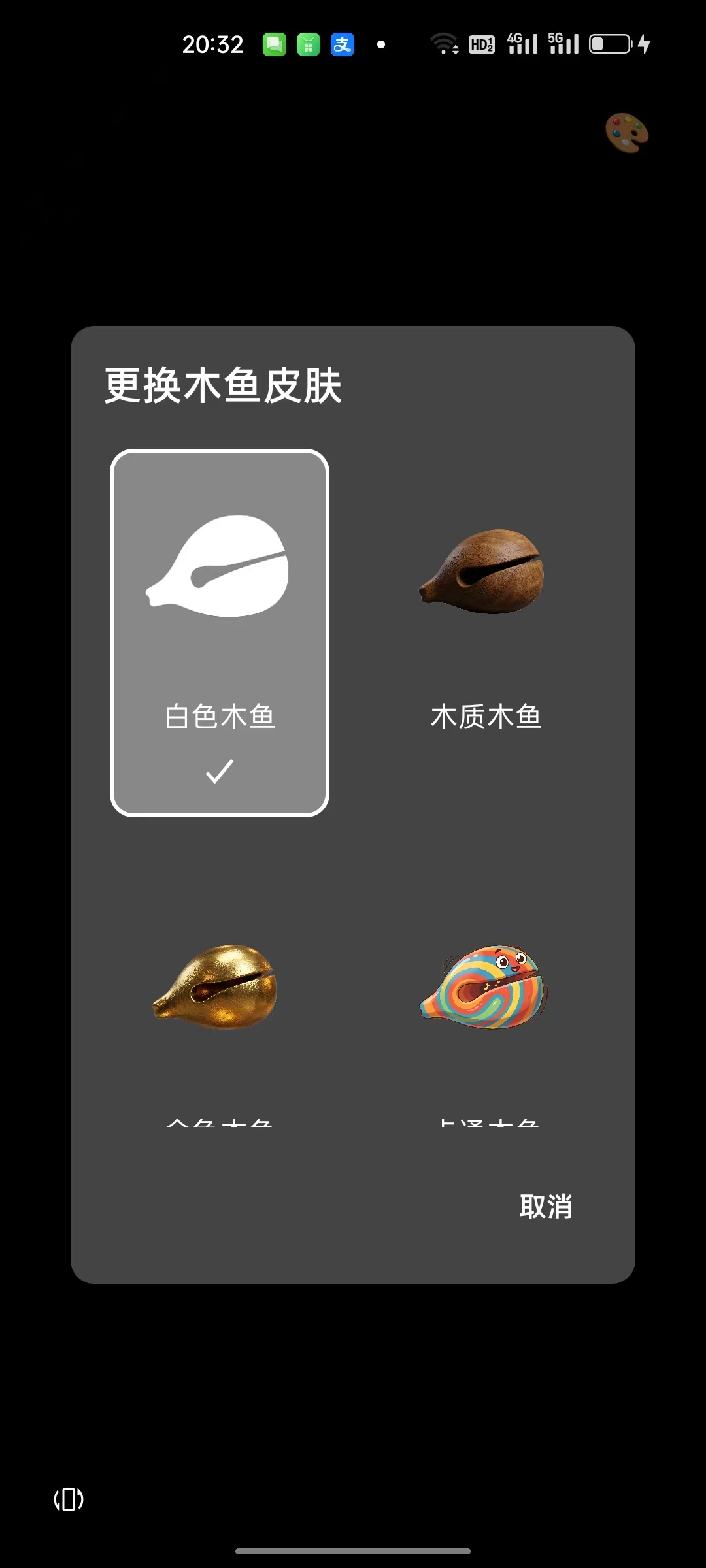
把确认有使用权的木鱼图片放到 res/drawable,音效放到 res/raw。资源文件名只用小写字母、数字和下划线。

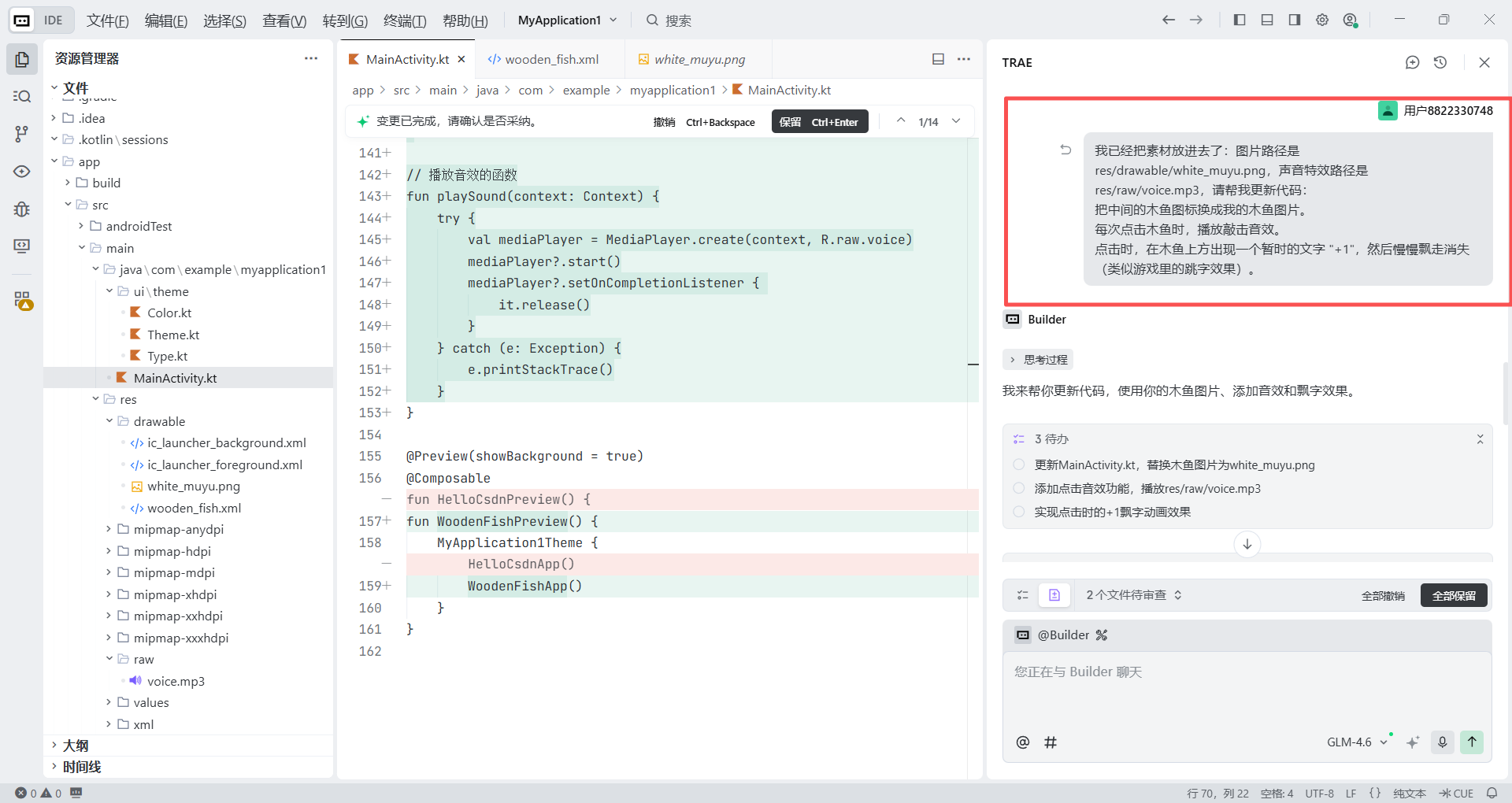
请使用 drawable 里的木鱼图片和 raw 里的敲击音效。点击时播放一次,页面离开后释放音频资源。
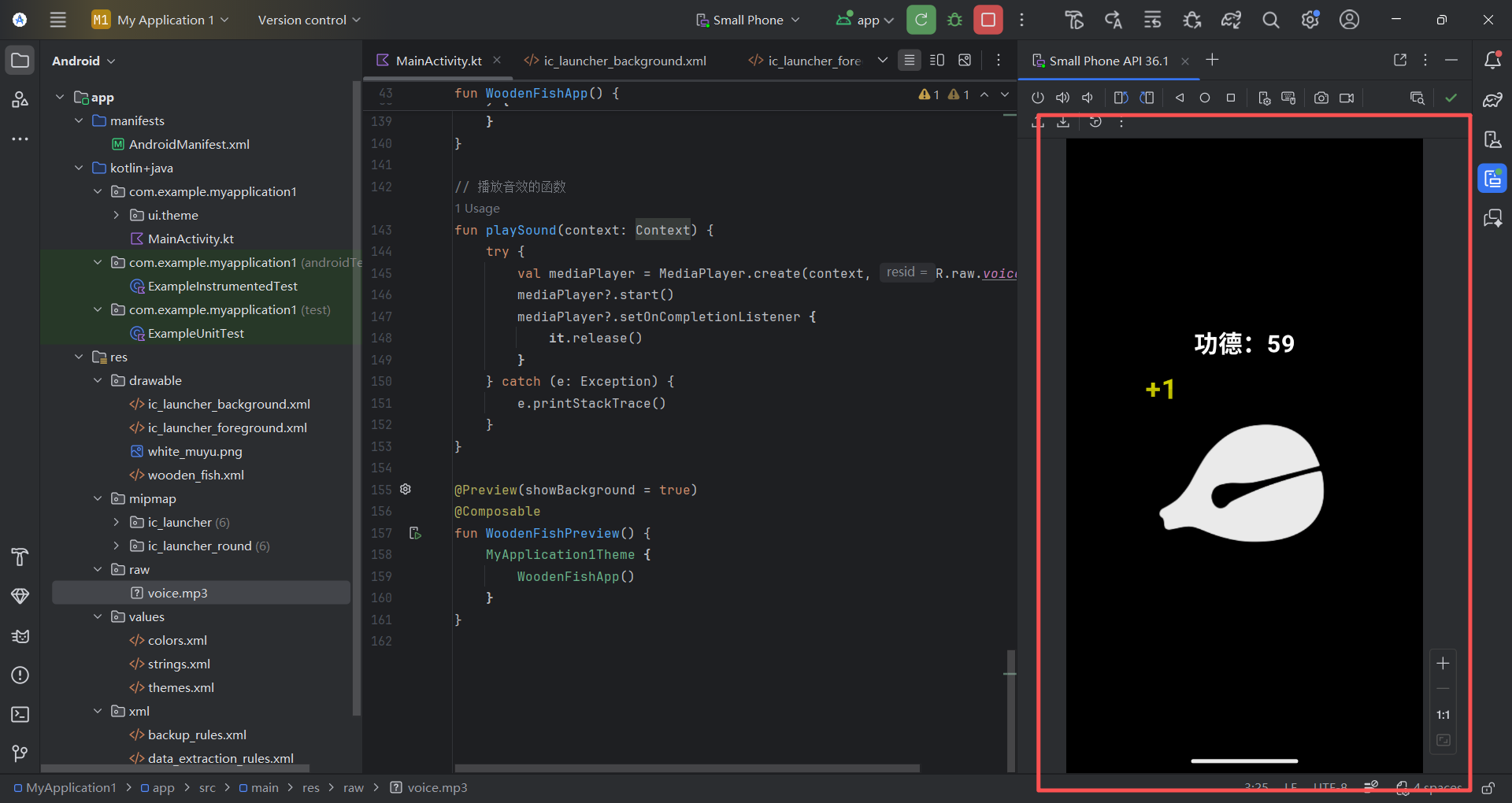
重新运行,连续点击十几次。声音不能明显延迟,也不能在切到后台后继续播放。
- 增加点击动画
请给每次点击增加独立的“+1”上浮动画。快速点击时允许多个动画同时存在,结束后自动清理。
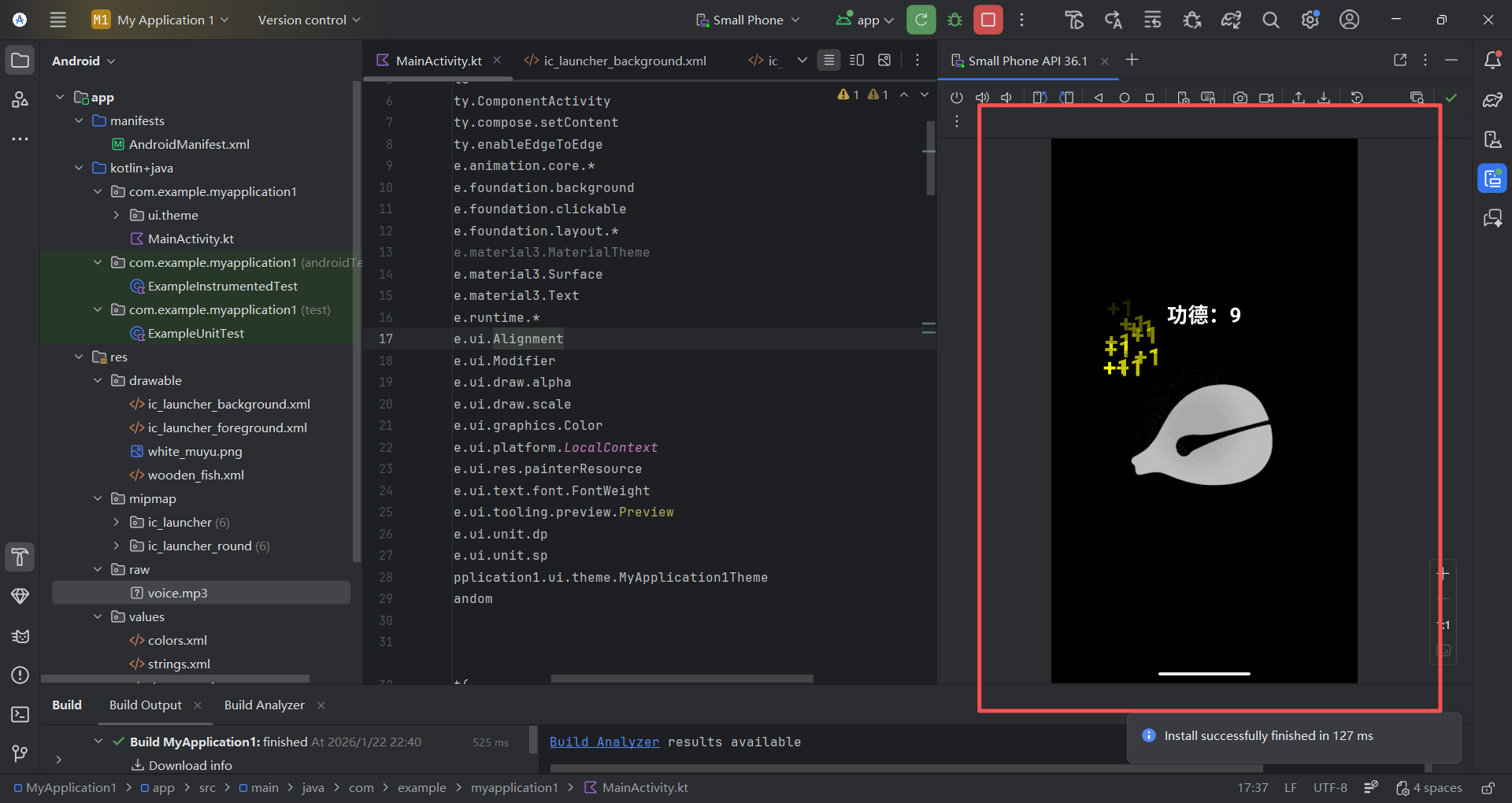
不要在提示词里指定复杂状态容器。先描述结果,让 AI 根据当前代码选择实现;只有出现性能或状态问题时,再讨论具体技术。
- 保存次数
请把点击次数保存在本机。应用关闭再打开后继续显示原来的数值,并增加“重置”按钮和确认弹窗。
按这个顺序验证:
点击到一个容易识别的数字。
从最近任务中关闭应用。
重新打开,确认数字还在。
点击重置后取消,数字不能变化。
再次重置并确认,数字回到零。
- 处理错误
运行失败时,在 Android Studio 底部打开 Build 或 Logcat,复制第一条与当前应用相关的错误。
我点击【操作】后应用退出。Logcat 最相关的错误是【内容】。请只修复这个问题,并告诉我怎样复测。
不要一次粘贴几千行日志,也不要把账号、Token、设备标识和个人数据发给 AI。
- 真机测试
模拟器通过后,再用一台 Android 手机测试触摸、音量、震动和后台恢复。
在手机“开发者选项”中打开 USB 调试,用数据线连接电脑;首次连接时,在手机上确认这台电脑的调试授权。
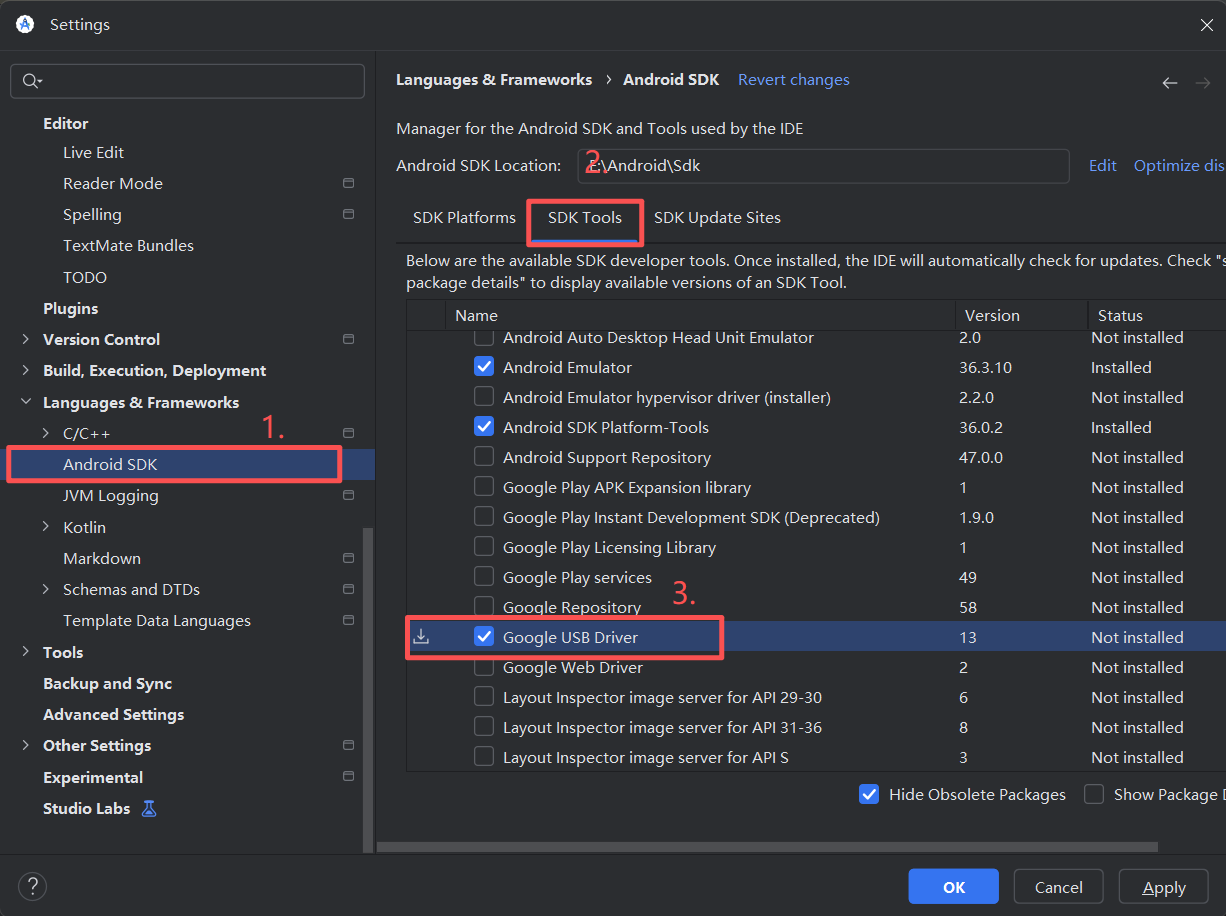
Android Studio 顶部设备列表出现手机后,选择它并运行。
真机至少测试:
快速连续点击;
静音和不同音量;
切到后台再回来;
锁屏再解锁;
关闭并重启应用;
小屏幕和系统大字体。
- 生成测试 APK
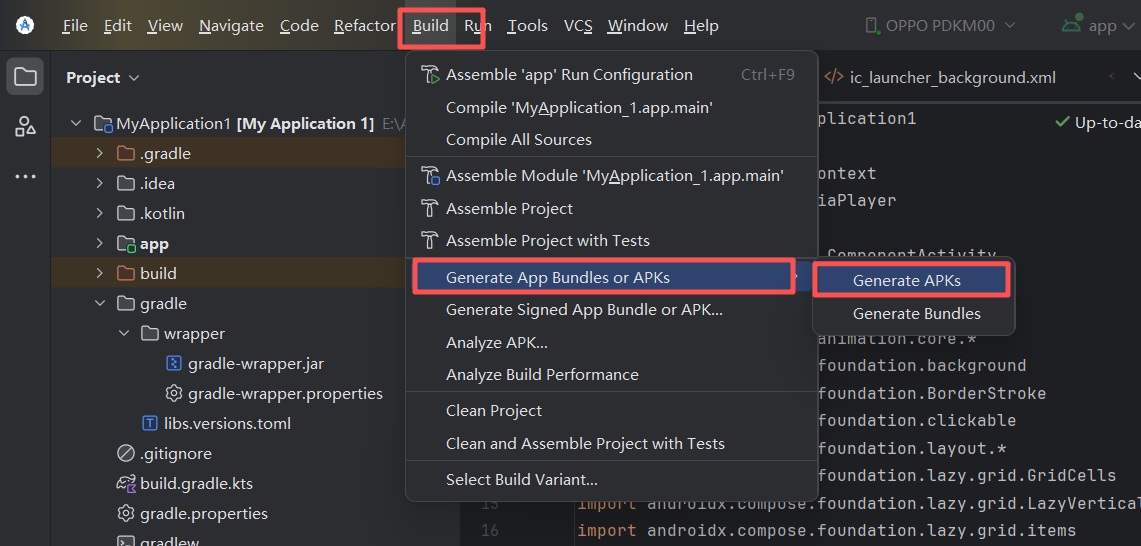
给同事内部体验时,可以先生成 Debug APK。它适合测试,不适合正式发布。
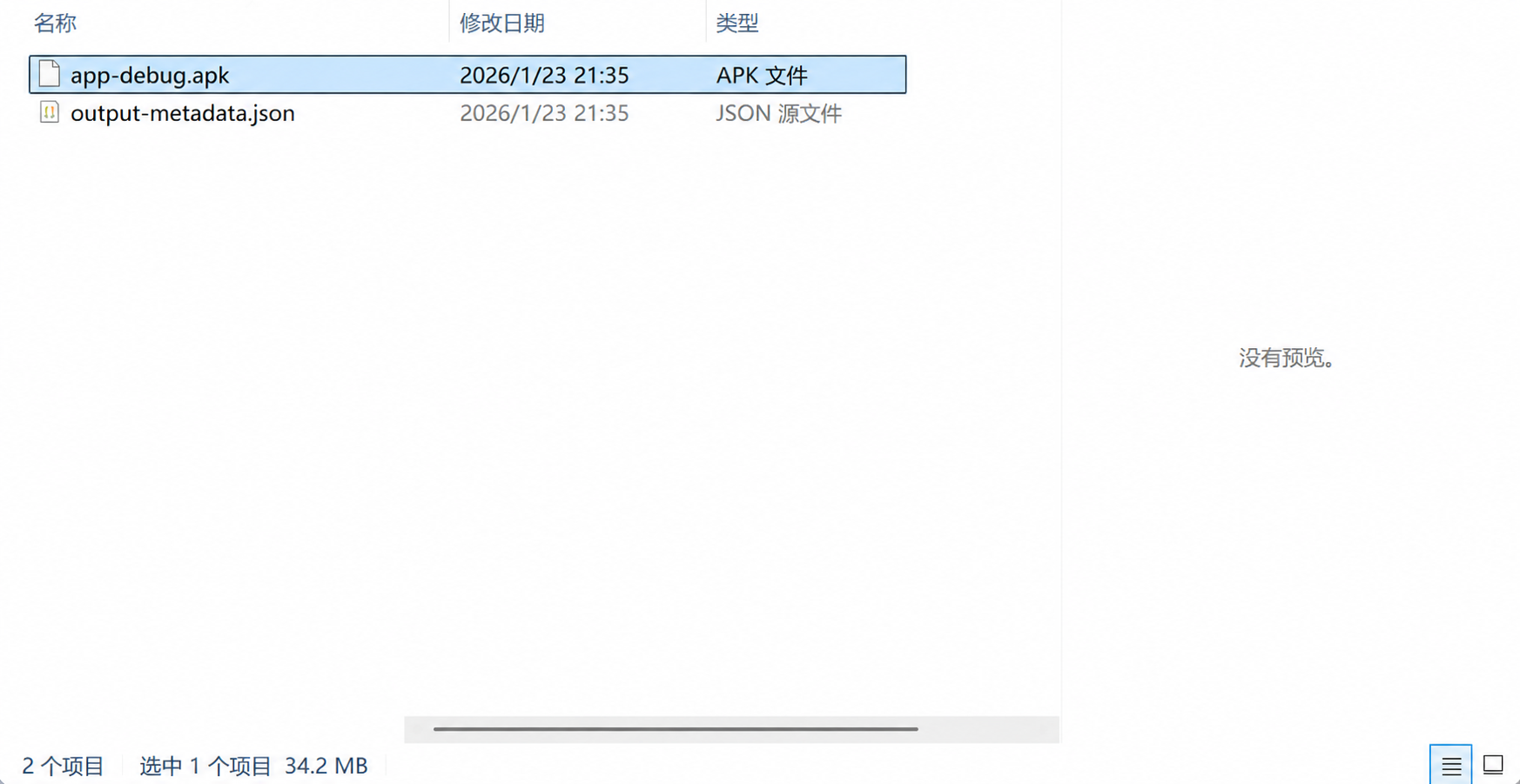
在 Android Studio 中选择 Build APK,完成后通过通知中的链接打开输出目录。
把 APK 安装到另一台没有开发环境的手机,重新完成点击、音效、保存和重置测试。
- 生成签名版本
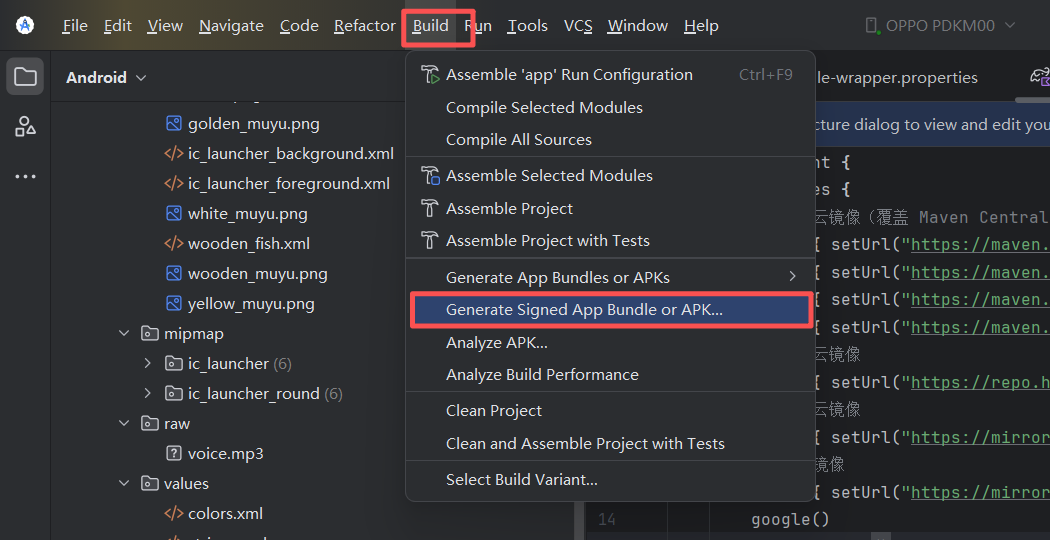
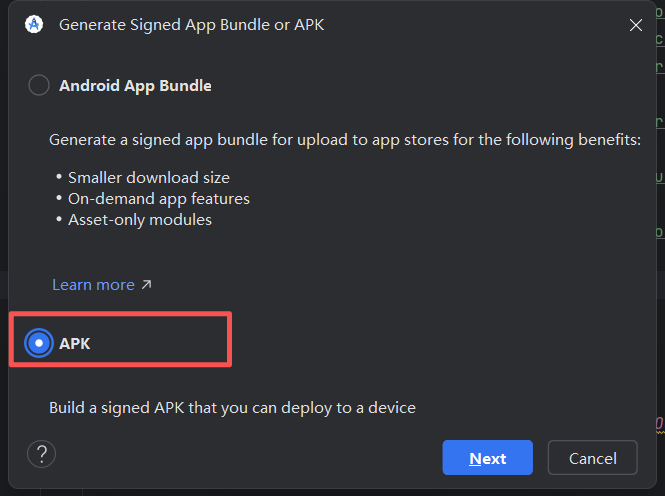
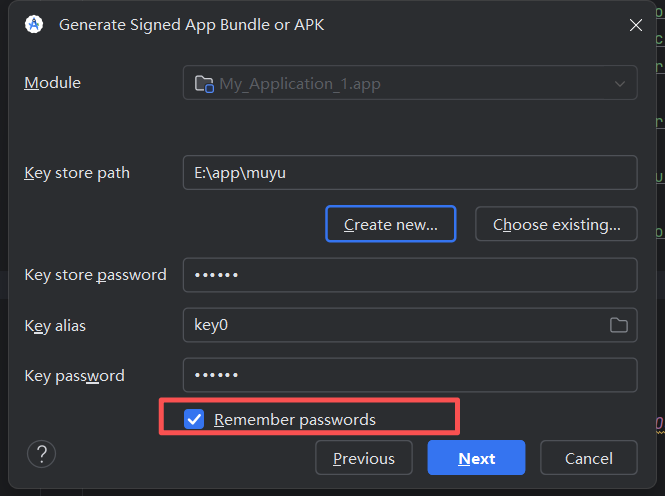
正式分发需要签名。选择 Generate Signed Bundle / APK,优先为应用商店生成 Android App Bundle;直接分发时再根据需要生成 APK。
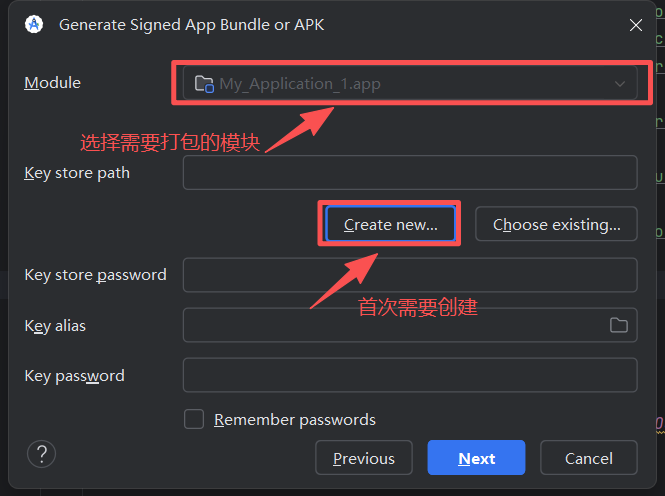
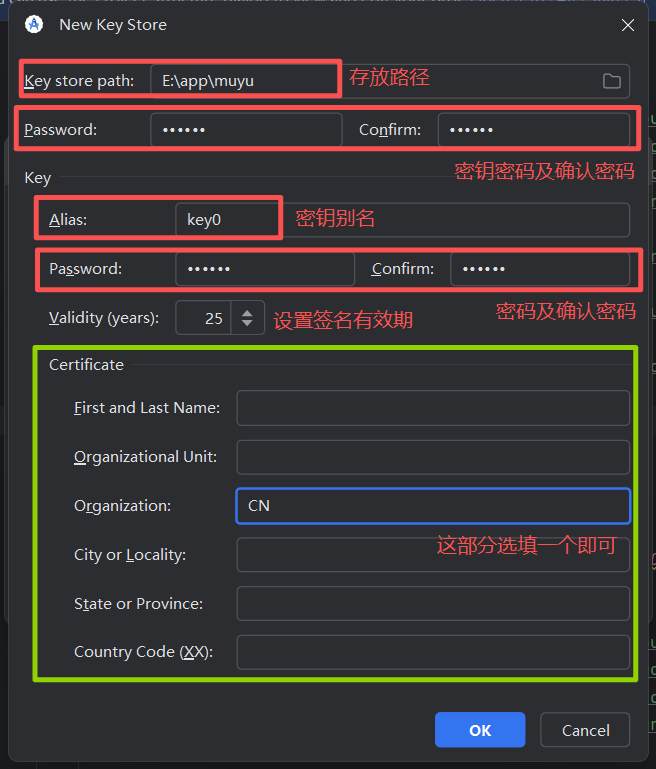
签名文件和密码不能提交到公开仓库,也不要发给 AI。丢失正式签名材料可能影响后续版本更新,应放进团队的受控密钥管理流程并做好备份。
- 发布前检查
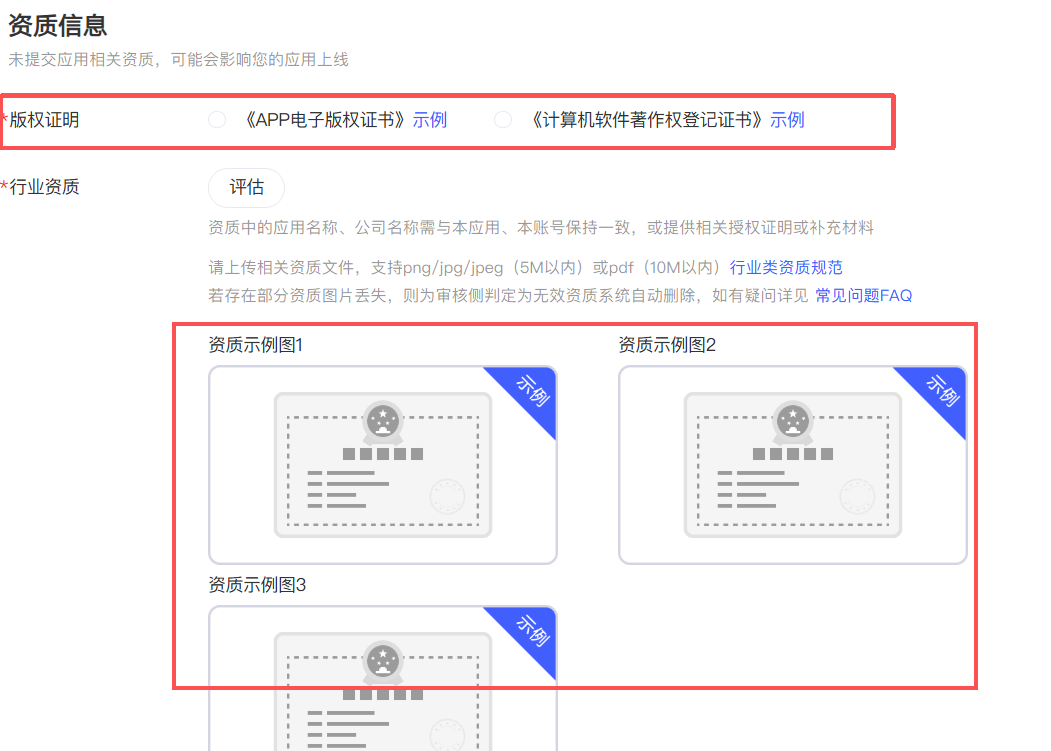
应用商店的账号、测试和资料要求会变化,提交时以对应市场后台的当前提示为准。
发布前至少准备:
应用名称、图标、截图和说明;
隐私政策与数据安全说明;
正确的版本号和包名;
Release 签名构建;
不同系统版本和真机测试结果;
图片、字体和音效的商业授权。
- 把电子木鱼装到另一台手机
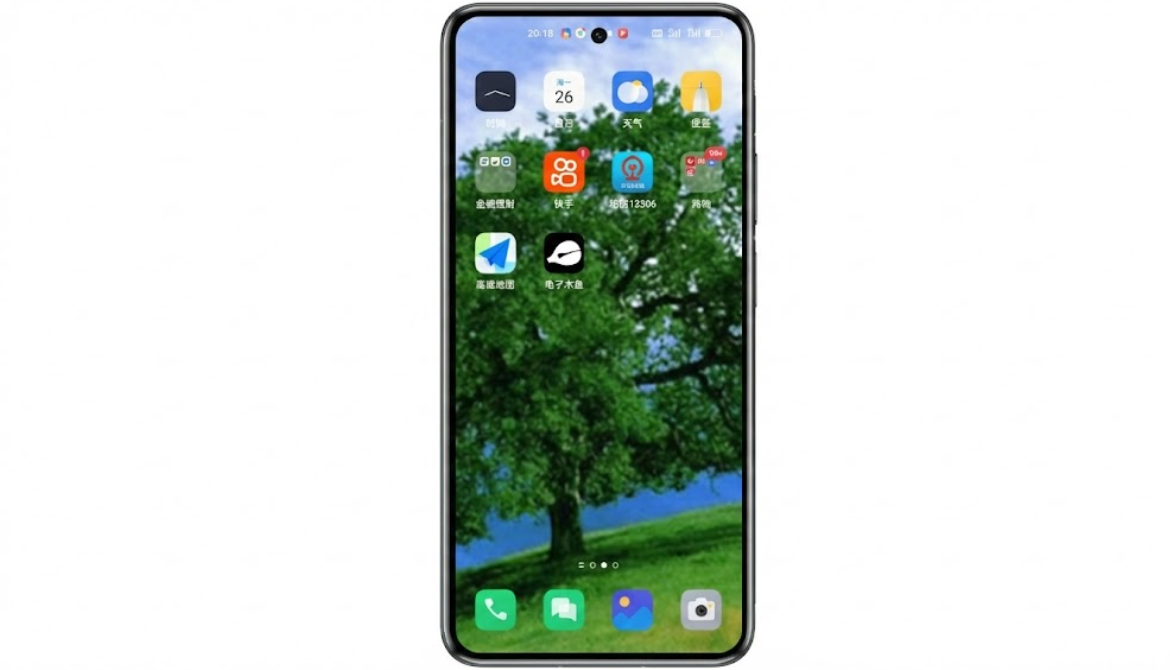
到了这里,不要只看 Android Studio 里的模拟器。把 Debug APK 发到另一台没有开发环境的 Android 手机上,从桌面图标启动,连续快速点击几次,再锁屏、切回应用并彻底关闭重开。声音还能正常播放,次数也没有丢,这个练习才真正离开了开发电脑。
准备继续发布时,再生成签名版本,并确认密钥文件、密码和没有授权的图片或音效都不在源码里。电子木鱼很小,但创建工程、适配状态、真机测试和签名打包这条路,换成仓储扫描、门店巡检或蓝牙设备应用时仍然要重新走一遍。